Envoyer un dossier par mail : guide pratique
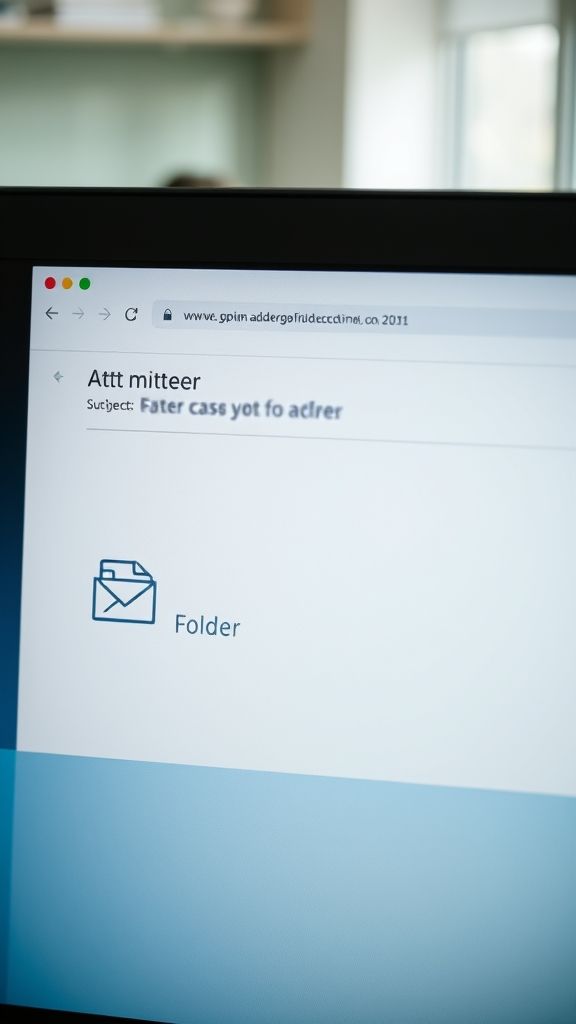
Envoyer un dossier par mail semble simple, jusqu’au moment où un fichier dépasse 25 Mo, où le destinataire ne peut pas ouvrir votre pièce jointe, ou où vous réalisez après coup que vous avez attaché la mauvaise version du document. Ce guide pratique vous donne une checklist de vérification concrète, les limites exactes de chaque client de messagerie, et les méthodes pour expédier un dossier volumineux sans blocage ni erreur.
- Vérifiez la limite de 25 Mo : Gmail, Outlook et la plupart des webmails bloquent les pièces jointes au-delà de cette taille.
- Compressez en ZIP : un dossier compressé réduit le poids et évite les erreurs de compatibilité.
- Utilisez un lien de partage : Google Drive, Dropbox ou WeTransfer pour tout dossier dépassant la limite.
- Contrôlez l’adresse et la pièce jointe : une erreur de frappe ou un mauvais fichier annule tout l’envoi.
Checklist de préparation avant l’envoi d’un dossier
Avant de cliquer sur « Envoyer », passez en revue cette liste de contrôle pour éviter les erreurs les plus courantes lors de l’envoi d’un dossier par mail.
| Élément à vérifier | Action requise | Impact si ignoré |
|---|---|---|
| Format des fichiers | Convertir en PDF, DOCX, XLSX ou ZIP selon le besoin | Fichier illisible ou corrompu chez le destinataire |
| Taille totale du dossier | Compresser en ZIP ou utiliser un service cloud | Rejet de la pièce jointe par le serveur SMTP |
| Nom des fichiers | Renommer avec une convention claire (ex. « Rapport_Ventes_Aout_2024.pdf ») | Confusion, doublons, fichiers introuvables |
| Adresse du destinataire | Vérifier chaque caractère de l’adresse e-mail | Envoi à la mauvaise personne ou échec de livraison |
| Description dans le corps du mail | Rédiger un objet clair et un message contextuel | Destinataire ignore le contenu ou l’importance du dossier |
Votre dossier est prêt et conforme ? Passez à l’étape suivante : l’ajout de la pièce jointe dans votre client de messagerie.
Méthodes pour joindre un dossier à un e-mail
Selon le poids de votre dossier, deux méthodes s’offrent à vous : la pièce jointe directe pour les fichiers légers, ou la compression ZIP pour alléger l’ensemble avant l’envoi.
Pièce jointe directe
Pour un dossier de moins de 25 Mo, l’ajout direct est la méthode la plus rapide et la plus fiable, sans dépendre d’un service tiers.
- Ouvrez votre client de messagerie (Gmail, Microsoft Outlook, Thunderbird, etc.).
- Cliquez sur « Joindre un fichier » ou l’icône trombone.
- Sélectionnez le dossier ou les fichiers à envoyer.
- Vérifiez que la pièce jointe apparaît bien dans le brouillon avant l’envoi.
Compression en ZIP ou RAR
La compression d’un dossier en ZIP réduit le poids total et regroupe plusieurs fichiers en un seul, ce qui simplifie l’envoi et contourne les restrictions de taille.
| Format | Avantages | Limites |
|---|---|---|
| ZIP | Compatibilité universelle, compression rapide | Compression limitée pour les fichiers déjà compressés (PDF, JPG) |
| RAR | Meilleur taux de compression, gestion des fichiers volumineux | Nécessite un logiciel spécifique pour l’ouverture (WinRAR, 7-Zip) |
| 7z | Compression très élevée pour les gros dossiers | Moins courant, peut nécessiter une installation chez le destinataire |
Votre dossier compressé dépasse encore 25 Mo ? Il est temps de passer aux solutions de partage en ligne.
Solutions pour envoyer des dossiers volumineux
Lorsque la compression ne suffit pas, les services de stockage cloud et les plateformes de transfert de fichiers sont les alternatives les plus efficaces pour envoyer un dossier volumineux par mail.
Services de stockage cloud
Google Drive, Dropbox et Microsoft OneDrive permettent d’héberger un dossier et d’envoyer un lien de partage dans le corps de votre e-mail, sans pièce jointe.
- Google Drive : 15 Go gratuits, intégration native avec Gmail, partage par lien avec droits d’accès.
- Dropbox : 2 Go gratuits, synchronisation simple, liens de partage avec expiration possible.
- Microsoft OneDrive : 5 Go gratuits, intégration avec Outlook et la suite Office.
Plateformes de transfert direct
WeTransfer et ses équivalents permettent d’envoyer un dossier volumineux sans créer de compte, en générant un lien de téléchargement temporaire.
| Service | Taille maximale gratuite | Durée de disponibilité du lien | Cas d’usage idéal |
|---|---|---|---|
| WeTransfer | 2 Go | 7 jours | Envoi ponctuel sans création de compte |
| Google Drive | 15 Go | Permanent (jusqu’à suppression) | Partage récurrent avec contrôle des accès |
| Dropbox | 2 Go | Permanent (jusqu’à expiration définie) | Collaboration et synchronisation multi-appareils |
Votre dossier est sensible ou confidentiel ? La sécurité et la confidentialité doivent guider votre choix de méthode d’envoi.
Sécurité et confidentialité lors de l’envoi d’un dossier
Un dossier contenant des données personnelles, financières ou contractuelles nécessite des précautions particulières pour éviter toute interception ou fuite.
- Protégez le fichier par mot de passe : ajoutez un mot de passe à votre fichier ZIP ou PDF avant l’envoi, puis communiquez-le par un autre canal (téléphone, SMS).
- Utilisez un lien de partage avec expiration : Google Drive et Dropbox permettent de définir une date d’expiration et de limiter l’accès à des adresses e-mail spécifiques.
- Évitez les réseaux Wi-Fi publics : l’envoi d’un dossier sensible depuis une connexion non sécurisée expose vos données à des interceptions.
- Vérifiez le chiffrement : les connexions SMTP de Gmail et Outlook sont chiffrées en TLS, mais un service de transfert comme WeTransfer l’est aussi — vérifiez la mention « https » dans l’URL.
Étapes détaillées pour envoyer un dossier selon votre client de messagerie
Chaque client de messagerie a ses spécificités d’interface et ses limites de taille. Voici la marche à suivre pour les plus courants.
Envoyer un dossier avec Gmail
Gmail accepte les pièces jointes jusqu’à 25 Mo ; au-delà, il propose automatiquement d’utiliser Google Drive pour insérer un lien de partage.
- Cliquez sur « Rédiger » pour créer un nouveau message.
- Cliquez sur l’icône trombone pour joindre un fichier.
- Sélectionnez votre dossier compressé ou vos fichiers.
- Si le fichier dépasse 25 Mo, Gmail affiche un message vous invitant à utiliser Google Drive — cliquez sur « Insérer avec Drive ».
- Choisissez le fichier dans Drive, définissez les droits d’accès (« Toute personne ayant le lien » ou « Restreint »), puis cliquez sur « Insérer ».
Envoyer un dossier avec Microsoft Outlook
Outlook (client desktop et webmail) limite également les pièces jointes à 20-25 Mo selon la configuration du serveur SMTP de votre entreprise.
- Créez un nouveau message et cliquez sur « Joindre un fichier ».
- Si le fichier dépasse la limite, Outlook propose de l’envoyer via OneDrive — acceptez pour générer un lien de partage.
- Pour les fichiers volumineux, utilisez « Envoyer un lien » plutôt que « Envoyer une copie ».
- Vérifiez que le destinataire a bien les droits d’accès au lien OneDrive avant l’envoi.
Signaux qui doivent vous alerter avant l’envoi
Certains signes indiquent que votre envoi risque d’échouer ou de mal se passer. Les repérer avant de cliquer sur « Envoyer » vous évite des allers-retours inutiles.
| Signal d’alerte | Problème potentiel | Action corrective |
|---|---|---|
| Fichier de plus de 25 Mo | Rejet par le serveur SMTP, message d’erreur | Compresser en ZIP ou utiliser un lien de partage cloud |
| Extension de fichier inhabituelle (.exe, .scr) | Blocage par le filtre anti-spam du destinataire | Convertir en PDF ou compresser dans une archive ZIP |
| Nom de fichier avec caractères spéciaux ou espaces | Erreur d’ouverture ou de téléchargement | Renommer avec des tirets bas ou des tirets (ex. « rapport_final_v2.pdf ») |
| Adresse e-mail du destinataire avec une faute de frappe | Envoi à la mauvaise personne ou échec de livraison | Vérifier chaque caractère, utiliser le carnet d’adresses |
| Absence de description dans le corps du mail | Destinataire ne comprend pas le contexte, ignore le dossier | Ajouter un objet explicite et un message de 2-3 lignes |
Votre dossier présente l’un de ces signaux ? Corrigez-le avant l’envoi, ou contactez un expert pour sécuriser vos échanges professionnels.
Vérification après l’envoi et confirmation de réception
L’envoi ne termine pas la tâche : confirmer la bonne réception et l’ouverture du dossier garantit que votre message a bien été traité.
- Activez l’accusé de réception : dans Outlook, cochez « Demander un accusé de réception » dans les options du message. Gmail ne propose pas cette fonction nativement.
- Vérifiez le dossier « Envoyés » : assurez-vous que le message apparaît bien dans votre boîte d’envoi avec la pièce jointe.
- Relancez poliment après 48 heures : si le destinataire ne répond pas, un e-mail de suivi court (« Avez-vous bien reçu le dossier ? ») évite les pertes.
- Pour les liens de partage : vérifiez que le lien est actif et que les droits d’accès sont corrects avant d’envoyer le mail.
FAQ — Envoyer un dossier par mail
Réponses courtes aux questions les plus fréquentes sur l’envoi de dossiers par e-mail.
Quelle est la taille maximale d’une pièce jointe sur Gmail ?
Gmail limite les pièces jointes à 25 Mo. Au-delà, le service propose automatiquement d’insérer un lien Google Drive à la place du fichier.
Comment envoyer un dossier de plus de 25 Mo par mail ?
Compressez le dossier en ZIP pour réduire son poids, ou utilisez un service de partage comme Google Drive, Dropbox ou WeTransfer pour générer un lien de téléchargement à insérer dans le corps du mail.
Quel format de fichier choisir pour un dossier professionnel ?
Le PDF est idéal pour les documents finalisés non modifiables. Le DOCX pour les textes à éditer, le XLSX pour les tableurs, et le ZIP pour regrouper plusieurs fichiers en un seul.
Comment protéger un dossier sensible envoyé par mail ?
Ajoutez un mot de passe au fichier ZIP ou PDF, puis communiquez-le par un autre canal. Utilisez un lien de partage avec expiration et restreignez l’accès aux seules adresses e-mail concernées.
Que faire si mon e-mail avec pièce jointe est rejeté ?
Vérifiez la taille du fichier, compressez-le en ZIP, ou utilisez un service de transfert de fichiers. Contrôlez également que l’extension du fichier n’est pas bloquée par le filtre anti-spam du destinataire.
À propos de l’auteur
Cet article a été rédigé par José PEREZ, expert en transformation digitale et en outils de productivité pour les entrepreneurs. José PEREZ accompagne les dirigeants de PME dans l’optimisation de leurs processus de communication et de gestion documentaire. Retrouvez d’autres conseils pratiques sur le blog du Club des Entrepreneurs et explorez notre guide des meilleures solutions SaaS pour PME pour aller plus loin dans la digitalisation de vos échanges.

José PEREZ est un entrepreneur passionné avec plus de 12 ans d'expérience dans la création et le développement de startups prospères. Titulaire d'un MBA en gestion d'entreprise, José a fondé plusieurs entreprises dans divers secteurs, allant de la technologie à l'e-commerce. Sur son blog dédié à l'entrepreneuriat, il …
Tous les articles de José PEREZ →