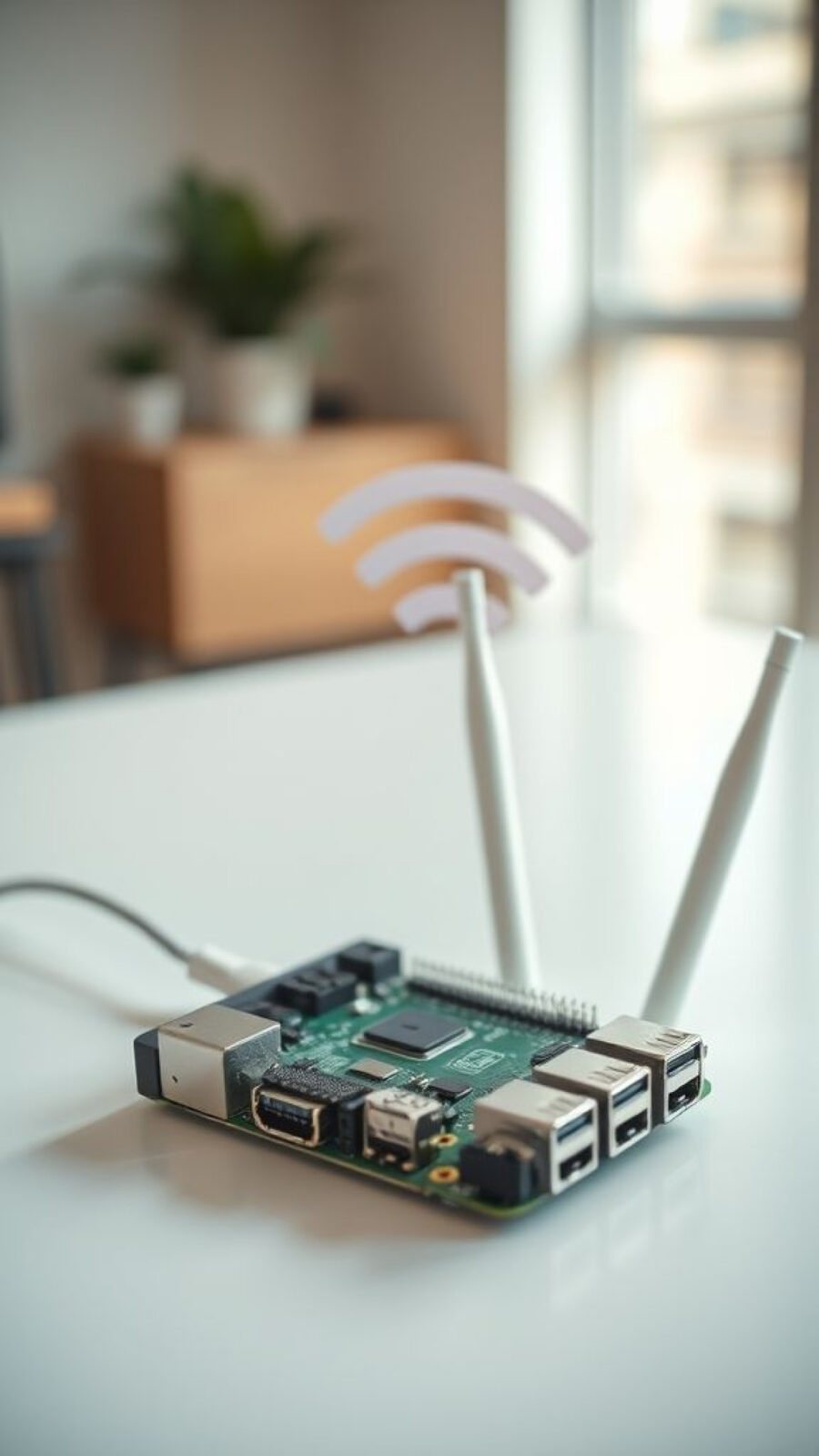
Raspberry wi-fi : configurer et dépanner
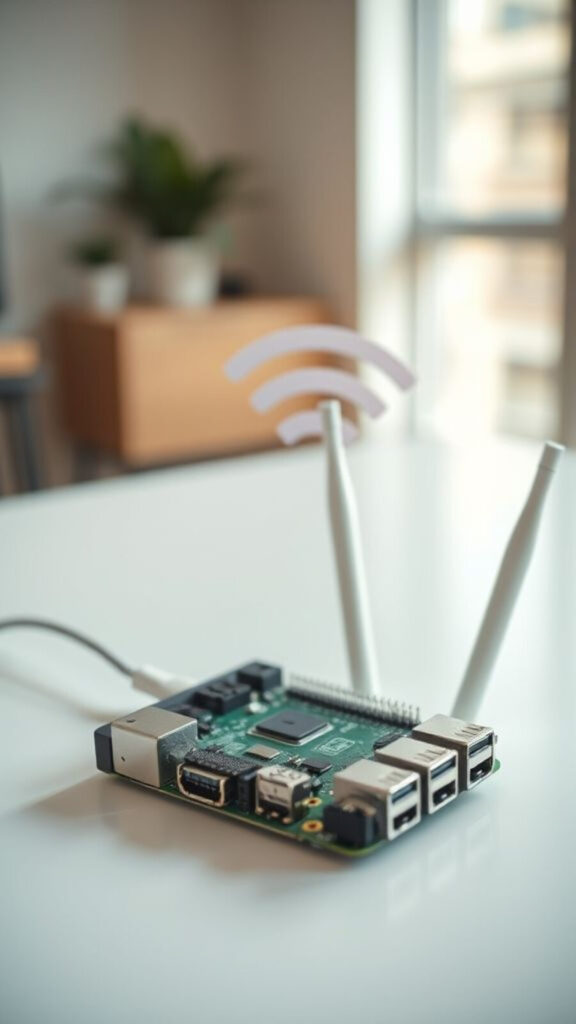
- Comprendre les capacités Wi-Fi de votre Raspberry Pi
- Configurer le Wi-Fi en mode graphique ou headless
- Résoudre rapidement les problèmes de connexion
- Activer un point d’accès local pour vos projets
- Optimiser la portée et le débit de votre réseau
- Choisir un dongle ou une carte compatible
Pré-requis et compatibilités
Avant de plonger dans les réglages, j’aime prendre un instant pour vérifier si mon Raspberry Pi dispose bien du Wi-Fi intégré. Les modèles récents comme le 3, le 4 ou le 5, ainsi que le Zero W, embarquent déjà une puce Wi-Fi. Pour d’autres, un dongle USB sera indispensable. Vous devez aussi garder à l’esprit que selon le pays configuré, certaines bandes ou canaux peuvent être limités.
De mon côté, je m’assure aussi d’avoir une alimentation stable, car un Pi sous-alimenté entraîne souvent des soucis de connexion. C’est un détail que l’on oublie trop souvent, mais il fait la différence.
Configuration Wi-Fi standard
Avec interface graphique
Si vous utilisez Raspberry Pi OS Desktop, la connexion est assez intuitive. Il suffit de cliquer sur l’icône réseau, choisir votre SSID, entrer la clé WPA2 ou WPA3, puis cocher « se connecter automatiquement ». Personnellement, je trouve cette méthode rassurante, surtout quand on débute.
En mode headless
Pour un Pi sans écran, je préfère préparer la carte SD en avance. Dans la partition boot, je crée un fichier wpa_supplicant.conf avec les informations de mon réseau, puis un fichier vide nommé ssh pour activer l’accès distant. Au démarrage, le Pi se connecte directement au Wi-Fi, et je retrouve son IP via mon routeur.
Voici un exemple de configuration :
Configurer le Wi-Fi sur un Raspberry Pi est essentiel pour de nombreux projets, tout comme comprendre les différentes significations du terme MLPS est crucial dans le domaine des réseaux informatiques.
Dépannage rapide
Quand la connexion ne fonctionne pas, j’ai appris à garder mon calme. Je vérifie d’abord que mon alimentation est suffisante, puis je contrôle le SSID et le mot de passe. Ensuite, je regarde la région configurée, car certains canaux ne sont pas utilisables partout. Si tout semble correct, j’essaie de me rapprocher du routeur, voire de repasser en 2.4 GHz si le 5 GHz se montre capricieux.
La configuration Wi-Fi du Raspberry Pi s'étend en 2025 avec la prise en charge native du Wi-Fi 6E, offrant des débits plus élevés et une latence réduite pour les projets nécessitant une connexion réseau performante. Des solutions logicielles avancées permettent désormais de transformer le Raspberry Pi en un point d'accès Wi-Fi intelligent, capable de gérer plusieurs réseaux et d'optimiser la distribution du signal.
- Mettre à jour le système (sudo apt update && sudo apt full-upgrade)
- Vérifier les services NetworkManager et wpa_supplicant
- Lire les journaux avec sudo journalctl -u NetworkManager -u wpa_supplicant
- Tester la connectivité avec un ping 8.8.8.8
Activer un point d’accès
Créer un hotspot avec un Raspberry Pi est un vrai plaisir, surtout pour un projet IoT ou pour partager une connexion locale. Selon la distribution, je peux utiliser l’outil « Hotspot » du bureau ou configurer manuellement hostapd et dnsmasq. J’aime cette liberté, car elle me permet d’adapter mon réseau à mes besoins.
En ajoutant un routage NAT, le Pi devient même une petite passerelle Internet, pratique quand je veux connecter plusieurs appareils sans dépendre du routeur principal.
Optimiser portée et débit
Pour améliorer la qualité de la connexion, je privilégie la bande 5 GHz si je suis proche du routeur, sinon je reste en 2.4 GHz. Je fais aussi attention à la position de mon Pi : vertical, loin des sources d’interférences. Un canal peu encombré, identifié avec iwlist scan, change souvent la donne.
Sur un Pi 4, je trouve intéressant d’activer l’option 802.11ac et d’utiliser des canaux larges à 80 MHz. Cela me donne une connexion fluide, surtout pour du streaming ou du transfert de fichiers volumineux.
Matériel et dongles compatibles
Quand le Wi-Fi intégré ne suffit pas, je me tourne vers des dongles USB compatibles Linux. Un modèle 802.11ac ou même ax peut apporter un vrai gain. C’est un investissement minime, mais il offre souvent une portée accrue grâce à une antenne externe.
| Modèle Pi | Wi-Fi intégré | Bandes | Alternative USB | Remarques |
|---|---|---|---|---|
| Pi 3B | Oui | 2.4 GHz | Dongle 802.11ac | Meilleur en 2.4 GHz derrière les murs |
| Pi 3B+ | Oui | 2.4 / 5 GHz | Dongle AC | Bonne compatibilité, mais limité en débit |
| Pi 4B | Oui | 2.4 / 5 GHz (802.11ac) | USB AC/AX | Idéal si besoin d’une antenne externe |
FAQ
Mon Pi ne voit pas mon Wi-Fi en 5 GHz, que faire ?
Vérifiez la région configurée, certains canaux ne sont pas autorisés partout.
Dois-je choisir NetworkManager ou wpa_supplicant ?
Je recommande de n’en utiliser qu’un seul, pour éviter les conflits.
Le Wi-Fi se coupe aléatoirement, pourquoi ?
Souvent, c’est une question d’alimentation ou de canal saturé.

José PEREZ est un entrepreneur passionné avec plus de 12 ans d'expérience dans la création et le développement de startups prospères. Titulaire d'un MBA en gestion d'entreprise, José a fondé plusieurs entreprises dans divers secteurs, allant de la technologie à l'e-commerce. Sur son blog dédié à l'entrepreneuriat, il …
Tous les articles de José PEREZ →