Sejda : guide complet pour vos pdf
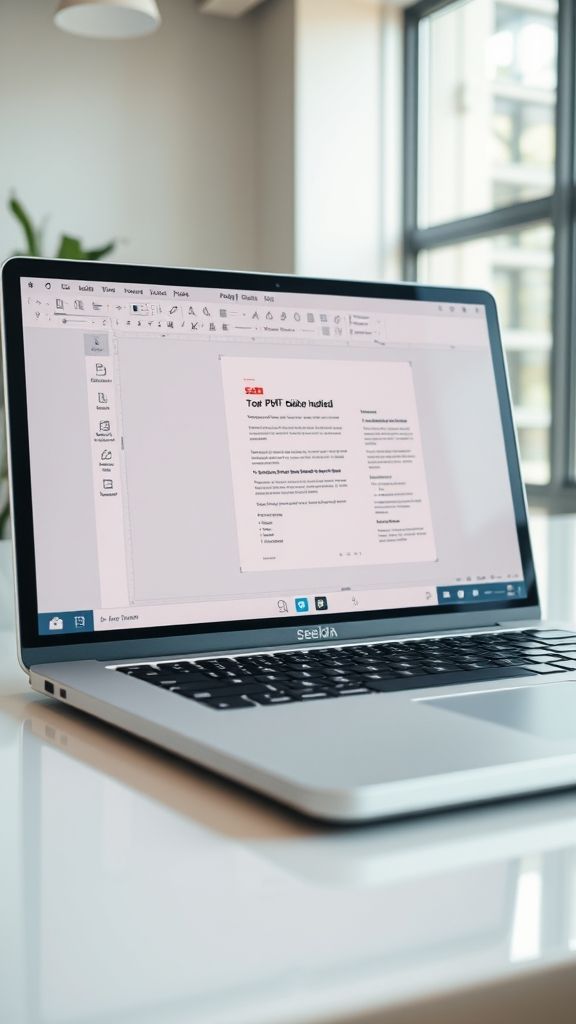
Sejda s’impose comme un éditeur PDF polyvalent, mais son efficacité dépend entièrement de la façon dont vous exploitez ses fonctionnalités. Ce guide vous donne les leviers prioritaires pour transformer Sejda en un véritable atout dans votre flux de travail documentaire, que vous soyez un professionnel traitant des contrats ou un particulier cherchant à finaliser des démarches administratives. L’objectif est simple : vous faire gagner un temps précieux en maîtrisant les réglages et les fonctions qui comptent vraiment.
L’essentiel à retenir
- Sejda Online est idéal pour des tâches rapides et ponctuelles, avec une interface web intuitive et un traitement dans le cloud.
- Sejda Desktop est la version à privilégier pour les documents sensibles, offrant un traitement 100% local et une conformité RGPD renforcée.
- La version gratuite est limitée en nombre d’actions par heure et en taille de fichier, mais suffisante pour des besoins occasionnels.
- Les fonctionnalités avancées comme l’OCR et la compression sont les plus rentables pour optimiser vos documents professionnels.
Les leviers pour optimiser votre flux de travail PDF avec Sejda
Sejda n’est pas un simple outil de manipulation ; c’est une plateforme qui, bien configurée, peut automatiser et sécuriser l’ensemble de votre cycle de vie documentaire. Voici les axes d’optimisation qui font la différence entre un usage basique et un usage professionnel.
| Levier | Description | Impact sur votre travail |
|---|---|---|
| Automatisation des tâches répétitives | Utiliser les outils de fusion, division et compression en série pour standardiser la préparation de vos documents. | Réduction drastique du temps passé sur les tâches administratives, permettant de se concentrer sur le contenu. |
| Maîtrise de l’OCR (Reconnaissance Optique de Caractères) | Convertir des documents scannés en fichiers PDF consultables et recherchables, avec une précision dépendante de la qualité du scan. | Améliore la recherche interne d’informations et la gestion de vos archives numériques. |
| Gestion fine des métadonnées et de la sécurité | Configurer la protection par mot de passe, les permissions d’impression/copie et les métadonnées du document. | Renforce la confidentialité de vos documents sensibles et assure leur conformité avec les politiques de sécurité internes. |
| Choix stratégique entre Online et Desktop | Sélectionner la version adaptée au contexte : Online pour la rapidité, Desktop pour la confidentialité et le traitement de fichiers volumineux. | Optimise la sécurité des données tout en maintenant une productivité maximale, en fonction du type de document traité. |
En vous concentrant sur ces leviers, vous passez d’une utilisation subie à une utilisation stratégique de l’outil. Le choix de la version (Online ou Desktop) est le premier de ces leviers, car il conditionne la sécurité et la performance de vos traitements.
Les bénéfices concrets d’une utilisation maîtrisée
Une fois ces leviers activés, les bénéfices se mesurent directement dans votre quotidien professionnel. Voici ce que vous pouvez attendre d’une utilisation optimisée de Sejda.
- Gain de temps significatif sur la préparation de vos documents : la fusion et la compression en quelques clics remplacent des manipulations manuelles fastidieuses.
- Fiabilité accrue dans vos envois : la protection par mot de passe et la vérification des métadonnées réduisent les risques d’erreur ou de fuite d’informations.
- Conformité RGPD simplifiée : en utilisant Sejda Desktop, vous gardez le contrôle total de vos données, un point crucial pour les entreprises soumises à des obligations de confidentialité strictes.
- Amélioration de la collaboration : la signature électronique et l’annotation facilitent les échanges de documents avec vos clients ou partenaires, sans impression ni scan.
La prestation : ce que Sejda accomplit pour vous
Sejda n’est pas un simple utilitaire ; c’est une solution complète qui couvre l’ensemble de vos besoins en gestion de PDF. Le tableau suivant détaille les missions principales que Sejda peut accomplir, leur description technique et leur importance pour votre activité.
| Mission | Description technique | Importance pour l’utilisateur |
|---|---|---|
| Édition PDF | Modification de texte, d’images, ajout d’annotations, de surlignages et de formes directement dans le document. | Essentielle pour corriger des erreurs, personnaliser des documents ou ajouter des commentaires sans refaire le fichier source. |
| Fusion et Division | Assemblage de plusieurs PDF en un seul fichier, ou extraction de pages spécifiques pour créer un nouveau document. | Indispensable pour regrouper des factures, des rapports ou des contrats, et pour organiser efficacement vos documents. |
| Conversion PDF | Transformation de PDF vers Word, Excel, JPG, et inversement, avec une mise en page préservée. | Permet de réutiliser le contenu de vos PDF dans d’autres formats, facilitant l’édition et l’analyse des données. |
| Compression PDF | Réduction de la taille du fichier en ajustant la qualité des images et la résolution, tout en conservant une lisibilité acceptable. | Facilite l’envoi par email et le stockage de documents volumineux, un gain de place et de temps considérable. |
| Signature PDF | Insertion d’une signature électronique, d’un paraphe et d’une date, avec sauvegarde de la signature pour un usage futur. | Accélère la validation des contrats et des documents officiels, éliminant les allers-retours d’impression et de scan. |
| OCR et Protection | Reconnaissance optique de caractères pour rendre les scans consultables, et protection par mot de passe avec restrictions d’usage. | Améliore la recherche d’informations dans vos archives et sécurise l’accès à vos documents confidentiels. |
Chaque mission répond à un besoin précis et contribue à une gestion documentaire plus fluide et plus sûre. Votre site présente l’une de ces problématiques de gestion PDF ? Contactez-nous pour discuter de votre flux de travail et de la meilleure façon de l’optimiser.
Signaux qui doivent vous alerter sur votre utilisation de Sejda
Il est parfois difficile de savoir si vous exploitez pleinement le potentiel de l’outil. Certains signes montrent que votre utilisation de Sejda peut être optimisée pour gagner en efficacité.
- Vous perdez du temps à chercher des fichiers : si vous ne nommez pas systématiquement vos documents et ne gérez pas leurs métadonnées, la recherche devient vite chronophage.
- Vous envoyez des PDF trop lourds : si vous ne compressez pas vos documents avant de les envoyer par email, vous risquez de bloquer les boîtes mail de vos destinataires.
- Vous imprimez et scannez encore pour signer : si vous n’utilisez pas la signature électronique de Sejda, vous perdez un temps précieux et consommez inutilement des ressources.
- Vous utilisez toujours la version Online pour des documents sensibles : si vous traitez des contrats ou des données confidentielles, la version Desktop est plus adaptée pour garantir la confidentialité.
- Vous ne connaissez pas les limites de votre offre : si vous dépassez régulièrement le quota d’actions de la version gratuite, il est peut-être temps d’envisager un abonnement payant pour fluidifier votre travail.
FAQ : Réponses aux questions fréquentes sur Sejda
Quelle est la différence entre Sejda Online et Sejda Desktop ? La version Online fonctionne dans votre navigateur et est idéale pour des tâches rapides. La version Desktop s’installe sur votre ordinateur et traite les fichiers localement, ce qui est plus sûr pour les documents confidentiels et permet de traiter des fichiers plus volumineux.
Y a-t-il des limites de taille ou de nombre d’actions avec Sejda ? Oui, la version gratuite impose des limites sur la taille des fichiers et le nombre d’actions par heure. Pour un usage intensif, les abonnements premium lèvent ces restrictions et offrent des fonctionnalités avancées.
Mes fichiers sont-ils supprimés après traitement sur Sejda Online ? Oui, les fichiers sont automatiquement supprimés des serveurs de Sejda après un court délai. Pour un contrôle total sur vos données, la version Desktop est recommandée, car aucun fichier n’est envoyé sur un serveur externe.
L’OCR de Sejda fonctionne-t-il sur des scans de mauvaise qualité ? L’OCR fonctionne, mais la précision dépend fortement de la résolution et du contraste du scan. Pour des résultats optimaux, il est conseillé de scanner vos documents à 300 dpi minimum.
La signature électronique de Sejda est-elle légalement valable ? La validité juridique dépend du contexte et de la législation locale. Sejda offre des fonctionnalités de signature qui peuvent être conformes à la réglementation eIDAS, mais il est essentiel de vérifier les exigences spécifiques de votre pays ou organisation.
Sejda est-il conforme au RGPD ? La version Desktop est un outil de traitement local, ce qui facilite la conformité RGPD car vos données ne quittent pas votre infrastructure. Pour la version Online, Sejda s’engage à supprimer les fichiers, mais il est recommandé de lire leur politique de confidentialité pour comprendre les détails du traitement.
À propos de l’auteur
Cet article a été rédigé par José PEREZ, expert en solutions numériques pour les entrepreneurs. José PEREZ analyse les outils et les méthodes qui améliorent la productivité et la gestion documentaire des entreprises. Son objectif est de fournir des conseils pratiques et actionnables, basés sur une compréhension approfondie des besoins réels des professionnels.
Pour aller plus loin dans l’optimisation de vos outils numériques, consultez notre guide des meilleures solutions SaaS pour PME. Vous pouvez également explorer notre blog pour d’autres conseils pratiques sur la gestion d’entreprise et la productivité.

José PEREZ est un entrepreneur passionné avec plus de 12 ans d'expérience dans la création et le développement de startups prospères. Titulaire d'un MBA en gestion d'entreprise, José a fondé plusieurs entreprises dans divers secteurs, allant de la technologie à l'e-commerce. Sur son blog dédié à l'entrepreneuriat, il …
Tous les articles de José PEREZ →