Sonnerie iphone : choisissez et personnalisez facilement
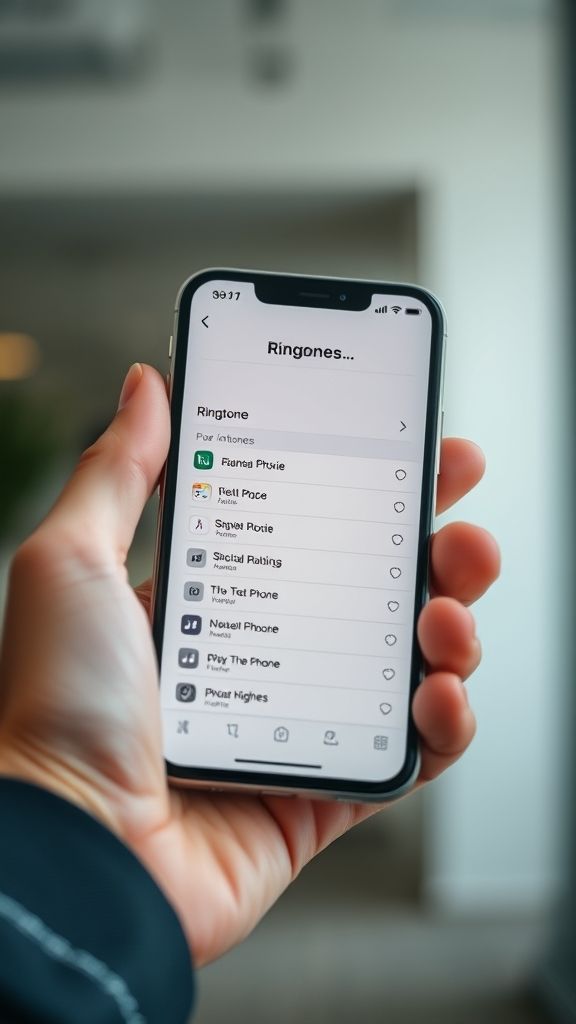
Choisir et personnaliser la sonnerie de votre iPhone va bien au-delà du simple choix d’un son préinstallé : entre les limitations de durée, le format .m4r obligatoire et la synchronisation via iTunes ou Finder, la personnalisation complète demande une méthode précise. Ce guide vous donne les critères techniques pour sélectionner la bonne approche — sonnerie par défaut, création manuelle ou application tierce — et l’appliquer à vos appels, SMS et contacts spécifiques, sans erreur de manipulation.
L’essentiel à retenir
- Les sonneries iPhone sont limitées à 30 secondes et doivent être au format .m4r pour être reconnues par iOS.
- La synchronisation s’effectue via iTunes sur PC ou Finder sur Mac, avec une gestion distincte pour les fichiers audio dédiés aux sonneries.
- L’attribution d’une sonnerie personnalisée à un contact spécifique se fait dans l’application Contacts, pas dans les Réglages généraux.
- Les versions récentes d’iOS (notamment iOS 26) ont simplifié l’importation des sonneries, mais certaines applications tierces restent incompatibles avec les dernières mises à jour.
Les critères pour bien choisir votre méthode de personnalisation
Le choix entre une sonnerie par défaut, une création manuelle ou une application tierce dépend de votre besoin précis : rapidité, originalité ou contrôle total du fichier audio.
| Méthode | Description | Importance |
|---|---|---|
| Sonneries par défaut | Sélection native dans Réglages > Sons et vibrations > Sonnerie | Simple et immédiat, mais limité à la bibliothèque Apple |
| Création manuelle (.m4r) | Découpage d’un extrait audio de moins de 30 secondes, conversion en .m4r et synchronisation via iTunes/Finder | Contrôle total sur le fichier, aucune dépendance à une application externe |
| Applications tierces | Génération et installation de sonneries directement depuis l’App Store | Rapide, mais risque de compatibilité avec les versions d’iOS et de qualité audio variable |
La création manuelle reste la méthode la plus fiable pour obtenir une sonnerie unique et stable dans le temps. Elle évite les problèmes de compatibilité fréquents avec les applications tierces, qui peuvent cesser de fonctionner après une mise à jour d’iOS.
Les limites techniques natives d’iOS à connaître avant de commencer
iOS impose des contraintes strictes sur les sonneries personnalisées : durée maximale, format de fichier et méthode de transfert. Les ignorer mène à des échecs d’importation ou à des sonneries silencieuses.
| Contrainte | Impact | Solution |
|---|---|---|
| Durée maximale de 30 secondes | Un fichier plus long est refusé par iOS lors de la synchronisation | Découper l’extrait à 29 secondes maximum dans iTunes, Finder ou GarageBand |
| Format .m4r obligatoire | Les fichiers .mp3, .wav ou .aac ne sont pas reconnus comme sonneries | Convertir le fichier en .m4r via iTunes (changer l’extension) ou un convertisseur dédié |
| Synchronisation via iTunes ou Finder | Le transfert direct par glisser-déposer dans le Finder ne fonctionne pas pour les sonneries | Passer par la bibliothèque iTunes (PC) ou Finder (Mac) avec l’option “Sonneries” activée |
| Compatibilité des applications tierces | Certaines applications de sonneries ne sont plus à jour avec les dernières versions d’iOS | Vérifier la date de la dernière mise à jour de l’application avant installation |
Votre sonnerie ne s’affiche pas dans les Réglages après synchronisation ? Vérifiez systématiquement le format .m4r et la durée de l’extrait avant de chercher une autre cause.
Créer une sonnerie personnalisée à partir d’un fichier audio
La méthode manuelle reste la plus fiable pour obtenir une sonnerie unique, sans dépendre d’une application externe. Voici la procédure complète, de la sélection du morceau à l’application sur votre iPhone.
- Sélectionnez le morceau dans votre bibliothèque iTunes ou Apple Music sur ordinateur.
- Réglez les paramètres de durée : dans iTunes, faites un clic droit sur le morceau, choisissez “Options” et définissez l’heure de début et de fin pour un extrait de 29 secondes maximum.
- Convertissez en .m4r : après avoir défini l’extrait, cliquez à nouveau droit et sélectionnez “Créer une version AAC”. Le fichier généré aura l’extension .m4a ; renommez-le manuellement en .m4r.
- Importez dans iTunes/Finder : glissez le fichier .m4r dans la section “Sonneries” de votre bibliothèque iTunes (PC) ou dans la fenêtre Finder (Mac).
- Synchronisez votre iPhone : connectez l’appareil, activez la synchronisation des sonneries et appliquez les modifications.
Cette méthode fonctionne avec n’importe quel fichier audio : musique, podcast, enregistrement vocal ou effet sonore. Elle nécessite un ordinateur, mais garantit un résultat stable et sans dépendance à une application tierce.
Utiliser GarageBand pour créer une sonnerie directement sur iPhone
GarageBand, l’application gratuite d’Apple, permet de créer une sonnerie personnalisée sans ordinateur. Elle utilise la feuille de partage iOS pour exporter directement le fichier en sonnerie.
- Ouvrez GarageBand et créez un nouveau projet audio (section “Enregistreur” ou “Clavier”).
- Importez votre fichier audio via la vue “Pistes” et l’icône de boucle, ou enregistrez directement un son.
- Réglez la durée : coupez la piste à 29 secondes maximum en utilisant l’outil de découpe.
- Exportez via la feuille de partage : appuyez sur la flèche vers le bas, choisissez “Ma chanson”, puis “Sonnerie” dans le menu de partage.
- Attribuez la sonnerie : elle apparaît automatiquement dans Réglages > Sons et vibrations > Sonnerie.
GarageBand contourne la contrainte de synchronisation iTunes/Finder. La feuille de partage iOS gère directement la conversion en .m4r et l’installation dans le système.
Attribuer une sonnerie personnalisée à un contact spécifique
L’application Contacts permet d’assigner une sonnerie distincte à chaque contact, pour identifier l’appelant sans regarder l’écran. La procédure diffère de la sonnerie globale.
| Étape | Action | Résultat |
|---|---|---|
| 1. Ouvrir l’application Contacts | Accéder à la fiche du contact concerné | Affichage des informations du contact |
| 2. Modifier le contact | Appuyer sur “Modifier” en haut à droite | Activation du mode édition |
| 3. Choisir la sonnerie | Faire défiler jusqu’à “Sonnerie” et appuyer dessus | Ouverture de la liste des sonneries disponibles |
| 4. Sélectionner et enregistrer | Choisir la sonnerie, puis appuyer sur “Terminé” | Sonnerie assignée au contact |
La même procédure s’applique pour les vibrations personnalisées, accessibles via l’option “Vibration” dans la fiche de contact. Vous pouvez créer un motif de vibration unique en appuyant sur “Créer une vibration”.
Personnaliser les sons des SMS et des notifications
Les alertes SMS et les notifications d’applications utilisent des sons distincts de la sonnerie d’appel. iOS permet de les modifier séparément dans les Réglages.
- Alertes SMS : Réglages > Sons et vibrations > Sonnerie SMS. Choisissez parmi les sons par défaut ou les sonneries personnalisées importées.
- Notifications d’applications : Réglages > Notifications > [Application] > Sons. Sélectionnez un son par application ou désactivez le son.
- Alertes de calendrier : Réglages > Sons et vibrations > Alertes du calendrier. Options distinctes pour les événements à venir et les invitations.
- Sonnerie de rappel : Réglages > Sons et vibrations > Sonnerie de rappel. Indépendante des autres alertes.
Les sons personnalisés importés via iTunes/Finder apparaissent dans toutes ces listes. Les sons par défaut d’iOS restent disponibles en complément.
Gérer et supprimer les sonneries personnalisées
La gestion des sonneries importées se fait depuis l’ordinateur, pas directement sur l’iPhone. La suppression d’une sonnerie personnalisée nécessite de passer par iTunes ou Finder.
| Méthode | Étapes | Précision |
|---|---|---|
| Via iTunes (PC) | Ouvrir iTunes > Bibliothèque > Sonneries > clic droit sur la sonnerie > Supprimer | La suppression de la bibliothèque ne supprime pas automatiquement le fichier de l’iPhone |
| Via Finder (Mac) | Ouvrir Finder > iPhone > Sonneries > sélectionner la sonnerie > touche Supprimer | La suppression dans Finder synchronise immédiatement l’iPhone |
| Sur l’iPhone (limité) | Réglages > Sons et vibrations > Sonnerie > balayer vers la gauche sur une sonnerie personnalisée | Fonctionne uniquement pour les sonneries installées via GarageBand ou une application tierce |
Les sonneries installées via GarageBand ou une application tierce peuvent être supprimées directement sur l’iPhone. Celles synchronisées via iTunes/Finder nécessitent un ordinateur pour être retirées définitivement.
Différences entre iPhone et iPad pour la gestion des sonneries
L’iPad ne dispose pas de fonction d’appel téléphonique native, mais il gère les sonneries pour FaceTime audio et vidéo. La gestion des fichiers .m4r reste identique, avec quelques nuances.
- FaceTime audio : l’iPad utilise la sonnerie sélectionnée dans Réglages > Sons pour les appels FaceTime.
- Applications tierces : les applications de messagerie comme WhatsApp ou Skype ont leurs propres paramètres de notification, indépendants de la sonnerie système.
- Synchronisation : les sonneries .m4r synchronisées via iTunes/Finder apparaissent sur l’iPad comme sur l’iPhone, si la synchronisation est activée pour l’appareil.
- GarageBand : l’exportation en sonnerie fonctionne également sur iPad, avec la même feuille de partage.
La principale différence réside dans l’absence de sonnerie d’appel classique sur iPad. Les sons personnalisés servent uniquement pour FaceTime et les notifications d’applications.
FAQ : questions fréquentes sur les sonneries iPhone
Pourquoi ma sonnerie personnalisée ne s’affiche pas dans les Réglages ?
Vérifiez que le fichier est bien au format .m4r et que sa durée ne dépasse pas 30 secondes. Assurez-vous également que la synchronisation des sonneries est activée dans iTunes ou Finder.
Puis-je utiliser un fichier MP3 comme sonnerie sur iPhone ?
Non, iOS exige le format .m4r pour les sonneries. Un fichier MP3 doit d’abord être converti en .m4a puis renommé en .m4r avant d’être synchronisé.
Les applications tierces de sonneries sont-elles fiables ?
Certaines applications fonctionnent correctement, mais elles peuvent devenir incompatibles après une mise à jour d’iOS. La création manuelle via GarageBand ou iTunes reste la méthode la plus stable.
Comment transférer une sonnerie depuis un ordinateur sans iTunes ?
Sur Mac, Finder remplace iTunes depuis macOS Catalina. Sur PC, iTunes reste obligatoire. Les services de stockage cloud ne permettent pas d’installer directement une sonnerie sur l’iPhone.
Les sonneries personnalisées sont-elles affectées par une mise à jour iOS ?
Les sonneries synchronisées via iTunes/Finder sont conservées lors des mises à jour. Les sonneries installées via des applications tierces peuvent être perdues si l’application n’est plus compatible.
À propos de l’auteur
Cet article a été rédigé par José PEREZ, expert en optimisation technique et en expérience utilisateur sur les systèmes iOS. José PEREZ analyse les contraintes natives des appareils Apple pour proposer des solutions pratiques et durables, en évitant les dépendances aux applications tierces instables. Son approche privilégie les méthodes natives et la compréhension des mécanismes sous-jacents d’iOS pour garantir des résultats fiables dans le temps.

José PEREZ est un entrepreneur passionné avec plus de 12 ans d'expérience dans la création et le développement de startups prospères. Titulaire d'un MBA en gestion d'entreprise, José a fondé plusieurs entreprises dans divers secteurs, allant de la technologie à l'e-commerce. Sur son blog dédié à l'entrepreneuriat, il …
Tous les articles de José PEREZ →