Zimbra unicaen : guide pratique complet
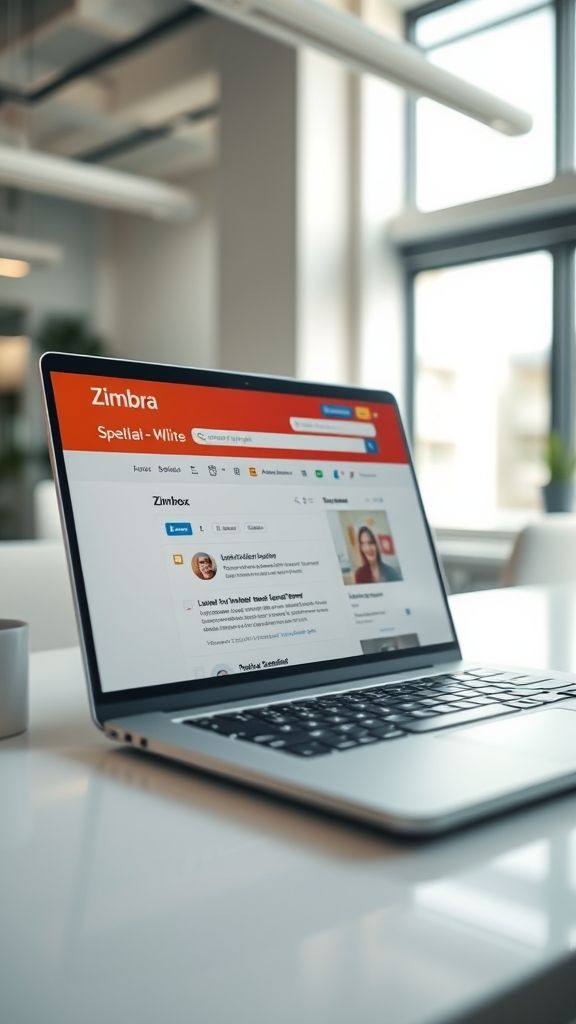
Zimbra Unicaen est la messagerie collaborative de l’Université de Caen Normandie, accessible via webmail.unicaen.fr. Ce guide pratique couvre l’accès, la configuration sur tous vos appareils, la gestion du quota et le dépannage des erreurs les plus fréquentes. Vous y trouverez des solutions concrètes pour les problèmes de synchronisation, d’espace de stockage et de sécurité spécifiques à l’environnement UNICAEN.
- Accès unifié : webmail.unicaen.fr pour le web, IMAP/SMTP ou Exchange/ActiveSync pour mobile et clients de messagerie.
- Gestion du quota : surveillez votre espace de stockage, archivez et supprimez les pièces jointes lourdes pour éviter le blocage de réception.
- Configuration optimale : privilégiez Exchange/ActiveSync sur mobile pour une synchronisation complète du calendrier et des contacts.
- Sécurité renforcée : vérifiez l’URL officielle, activez la double vérification si proposée et signalez tout phishing au support.
Les erreurs techniques qui pénalisent votre usage de Zimbra Unicaen
Les problèmes les plus courants sur Zimbra Unicaen ne viennent pas de la plateforme elle-même mais de configurations inadaptées et de mauvaises pratiques côté utilisateur. Voici les erreurs les plus fréquentes et leurs corrections directes.
| Erreur | Impact | Correction |
|---|---|---|
| Cache du navigateur saturé | Affichage incomplet, session expirée, boutons inopérants | Vider le cache et les cookies, puis recharger webmail.unicaen.fr |
| Configuration IMAP au lieu d’Exchange sur mobile | Calendrier et contacts non synchronisés, pas de push mail | Utiliser Exchange/ActiveSync avec le serveur adapté à l’UNICAEN |
| Quota de boîte atteint | Impossibilité de recevoir de nouveaux mails, envoi bloqué | Supprimer les pièces jointes volumineuses, archiver dans des dossiers locaux |
| Mot de passe non conforme | Compte verrouillé après plusieurs tentatives | Réinitialiser via le portail d’identité et créer un mot de passe conforme à la politique UNICAEN |
| Certificat SSL non accepté | Connexion refusée sur Thunderbird, Outlook ou Apple Mail | Accepter le certificat institutionnel, vérifier les ports et la sécurité SSL/TLS |
Votre site ou votre usage présente l’une de ces erreurs ? Contactez-nous pour une assistance personnalisée.
Accès et première connexion à Zimbra Unicaen
L’accès à Zimbra Unicaen se fait exclusivement via le portail webmail.unicaen.fr avec votre compte numérique Unicaen. La première connexion nécessite votre identifiant institutionnel et le mot de passe associé, ceux-là mêmes utilisés pour les autres services universitaires.
- Ouvrez un navigateur récent (Firefox, Chrome, Edge, Safari) et tapez webmail.unicaen.fr
- Saisissez votre identifiant complet (format prenom.nom@unicaen.fr) et votre mot de passe
- Si le mot de passe est oublié, lancez la procédure de réinitialisation via le portail d’identité UNICAEN
- En cas de compte verrouillé après plusieurs tentatives, patientez 15 minutes ou contactez le support
- Vérifiez toujours que l’URL affichée est bien webmail.unicaen.fr avant de saisir vos identifiants
Configurer Zimbra Unicaen sur mobile et clients de messagerie
La configuration mobile de Zimbra Unicaen repose sur deux protocoles distincts : IMAP/SMTP pour une synchronisation basique des mails, et Exchange/ActiveSync pour une synchronisation complète incluant calendrier, contacts et tâches. Le choix du protocole détermine la qualité de votre expérience mobile.
| Protocole | Éléments synchronisés | Recommandation |
|---|---|---|
| IMAP/SMTP | Mails uniquement, pas de push | Dépannage, compatible avec tous les clients |
| Exchange/ActiveSync | Mails, calendrier, contacts, tâches, push | Usage quotidien sur smartphone et tablette |
Pour Thunderbird, Outlook ou Apple Mail, la détection automatique fonctionne généralement. Vérifiez toutefois les paramètres suivants : serveur entrant IMAP avec SSL/TLS sur le port 993, serveur sortant SMTP authentifié sur le port 465 ou 587. L’utilisation d’IMAP est impérative pour conserver vos messages sur le serveur et les retrouver sur tous vos appareils.
Gestion du quota et archivage des mails
L’espace de stockage de Zimbra Unicaen est limité et une boîte pleine bloque immédiatement la réception de nouveaux mails. La gestion proactive du quota passe par l’archivage régulier des anciens messages et la suppression des pièces jointes volumineuses.
- Surveillez la jauge d’espace en bas à gauche de l’interface Zimbra
- Supprimez les mails avec pièces jointes supérieures à 10 Mo
- Archivez les mails anciens dans des dossiers locaux via IMAP
- Utilisez la recherche avancée par taille pour identifier les gros fichiers
- Videz régulièrement la corbeille et les dossiers spam
Fonctionnalités collaboratives : calendrier, contacts et tâches
Zimbra Unicaen intègre un calendrier partagé, des contacts synchronisés et une gestion des tâches, tous accessibles depuis le webmail et les clients mobiles. Le partage de calendrier avec des droits précis (lecture, modification, gestion) facilite l’organisation des réunions et la réservation de ressources comme les salles.
Les invitations au format ICS fonctionnent avec tous les clients compatibles. La superposition de plusieurs agendas (personnel, professionnel, de groupe) offre une vision claire de vos disponibilités. Les rappels et notifications push via Exchange/ActiveSync garantissent que vous ne manquez aucun rendez-vous.
Alias, redirections et réponses automatiques institutionnels
Les alias institutionnels permettent de recevoir des mails sur une adresse alternative tout en conservant votre adresse principale. Les redirections vers une adresse externe sont possibles mais doivent être utilisées avec prudence pour éviter les fuites de données confidentielles.
| Fonctionnalité | Description | Importance |
|---|---|---|
| Alias | Adresse alternative rattachée à votre boîte principale | Utile pour les rôles institutionnels (direction, secrétariat) |
| Redirection | Transfert automatique des mails vers une autre adresse | Risque de confidentialité si mal configuré |
| Réponse automatique | Message d’absence avec périmètre interne/externe | Indispensable en période de congés ou de déplacement |
Sécurité et bonnes pratiques adaptées à l’UNICAEN
La sécurité de votre compte Zimbra Unicaen repose sur des réflexes simples mais essentiels : vérification systématique de l’URL, gestion stricte du mot de passe et vigilance face au phishing. Les campagnes de phishing ciblent régulièrement les personnels et étudiants de l’université.
- Ne cliquez jamais sur un lien suspect dans un mail non sollicité
- Signalez tout mail de phishing au support informatique de l’UNICAEN
- Utilisez un mot de passe unique et conforme à la politique de l’université
- Activez la double vérification si elle est proposée pour votre compte
- Déconnectez-vous systématiquement sur un poste partagé
Résolution des problèmes courants sur Zimbra Unicaen
Les erreurs les plus fréquentes sur Zimbra Unicaen se résolvent en quelques minutes avec les bonnes manipulations. Voici les signaux qui doivent vous alerter et les actions à mener immédiatement.
| Signal | Cause probable | Action immédiate |
|---|---|---|
| Impossible d’envoyer un mail | SMTP non authentifié ou port incorrect | Vérifier la configuration SMTP (port 465/587, SSL/TLS, authentification) |
| Calendrier non synchronisé sur mobile | Protocole IMAP utilisé au lieu d’Exchange | Recréer le compte avec Exchange/ActiveSync |
| Boîte pleine, mails rejetés | Quota atteint | Supprimer les pièces jointes lourdes, archiver les anciens mails |
| Session expirée en plein travail | Cache navigateur ou délai d’inactivité | Vider le cache, se reconnecter, rédiger les mails longs dans un document |
| Mot de passe refusé | Compte verrouillé ou mot de passe expiré | Lancer la réinitialisation via le portail d’identité |
FAQ rapide sur Zimbra Unicaen
Les réponses aux questions les plus fréquentes sur l’utilisation de Zimbra Unicaen au quotidien.
- Je n’arrive plus à me connecter : vérifiez votre mot de passe, puis lancez une réinitialisation via le portail d’identité. Videz le cache du navigateur avant de réessayer.
- Ma boîte est pleine : supprimez les mails avec pièces jointes volumineuses, archivez le reste dans des dossiers locaux via IMAP, videz la corbeille.
- Je reçois un message suspect : ne cliquez sur aucun lien, ne téléchargez aucune pièce jointe, signalez-le immédiatement au support UNICAEN.
- Le calendrier ne se synchronise pas sur mon téléphone : supprimez le compte et recréez-le en sélectionnant Exchange/ActiveSync plutôt qu’IMAP.
- Je pars en congés : configurez une réponse automatique avec un message clair, en limitant le périmètre à vos contacts internes si nécessaire.
Ressources et support pour Zimbra Unicaen
Le support informatique de l’UNICAEN reste votre interlocuteur principal pour tout problème persistant sur Zimbra. Conservez leurs coordonnées à portée de main et n’attendez pas qu’un problème bloquant devienne critique pour les solliciter.
Pour les questions liées à l’organisation de votre activité professionnelle ou à la gestion de vos outils numériques, consultez également notre blog et notre guide des meilleures solutions SaaS pour PME.
À propos de l’auteur
Cet article a été rédigé par José PEREZ, expert en solutions de messagerie collaborative et en optimisation des environnements numériques professionnels. José PEREZ accompagne les entreprises et les institutions dans la configuration, la sécurisation et l’optimisation de leurs outils de communication, avec une attention particulière portée aux spécificités des environnements universitaires comme celui de l’UNICAEN.

José PEREZ est un entrepreneur passionné avec plus de 12 ans d'expérience dans la création et le développement de startups prospères. Titulaire d'un MBA en gestion d'entreprise, José a fondé plusieurs entreprises dans divers secteurs, allant de la technologie à l'e-commerce. Sur son blog dédié à l'entrepreneuriat, il …
Tous les articles de José PEREZ →